
Capturas de tela
Detalhes do aplicativo
- Versão
- 1.4.1 | 1.2.1 | 1.2 | 1.1.2
- Tamanho
- 688.57 KB
- Atualizado
- January 31, 2023
- Requer
- Windows 8
- Idioma
- English
- Licença
- Free
- Desenvolvedor
- Visit Website
- Categoria
- Windows OS
SoftPas em:
Este produto também está disponível nos seguintes idiomas:
Sobre FoxTab
Download FoxTab – Organize as Guias do Firefox, Visualize Páginas, Aumente a Produtividade
Visão Geral: O que é o FoxTab e Por Que Ele Importa
FoxTab é um add‑on inovador para o Firefox que transforma a forma como você visualiza, organiza e interage com as guias abertas. Em vez de ficar preso a uma barra de guias longa e linear, o FoxTab permite que você visualize cada página em um layout visual que se assemelha a uma galeria 3‑D. A ferramenta é especialmente útil para usuários avançados, pesquisadores e qualquer pessoa que trabalhe rotineiramente com dezenas de guias ao mesmo tempo. Ao transformar sua coleção de guias em pilha, parede, grade, linha ou círculo, o FoxTab oferece contexto instantâneo sobre cada site sem precisar clicar. O resultado é uma experiência de navegação mais intuitiva, navegação mais rápida e uma redução drástica da fadiga de “sobrecarga de guias”.
Recursos Principais em Destaque
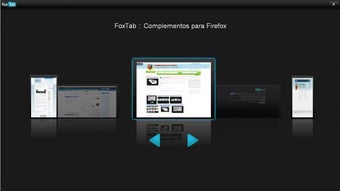
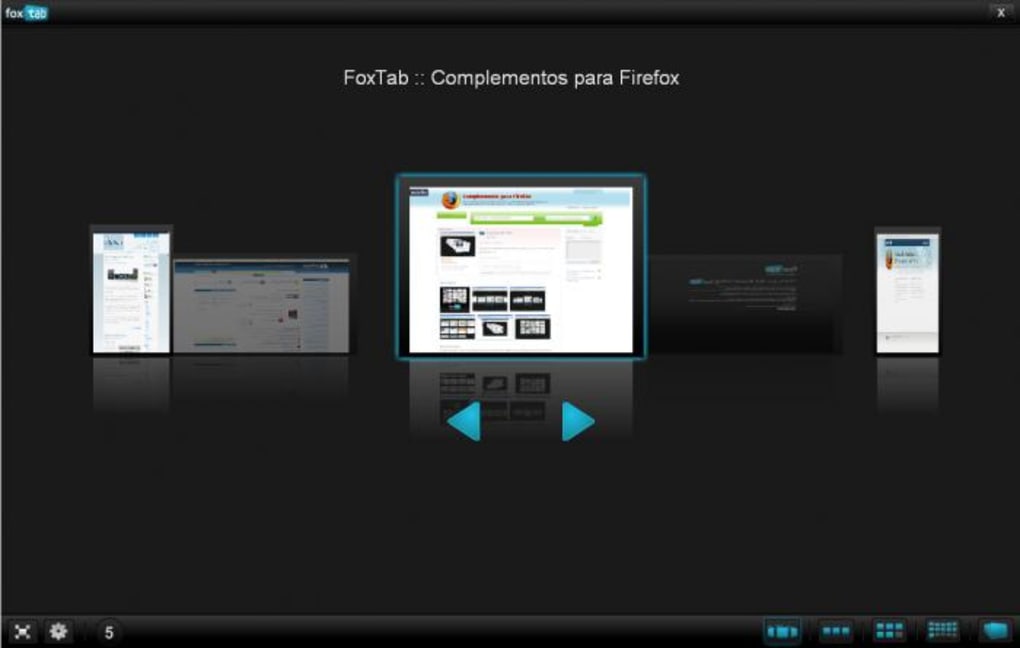
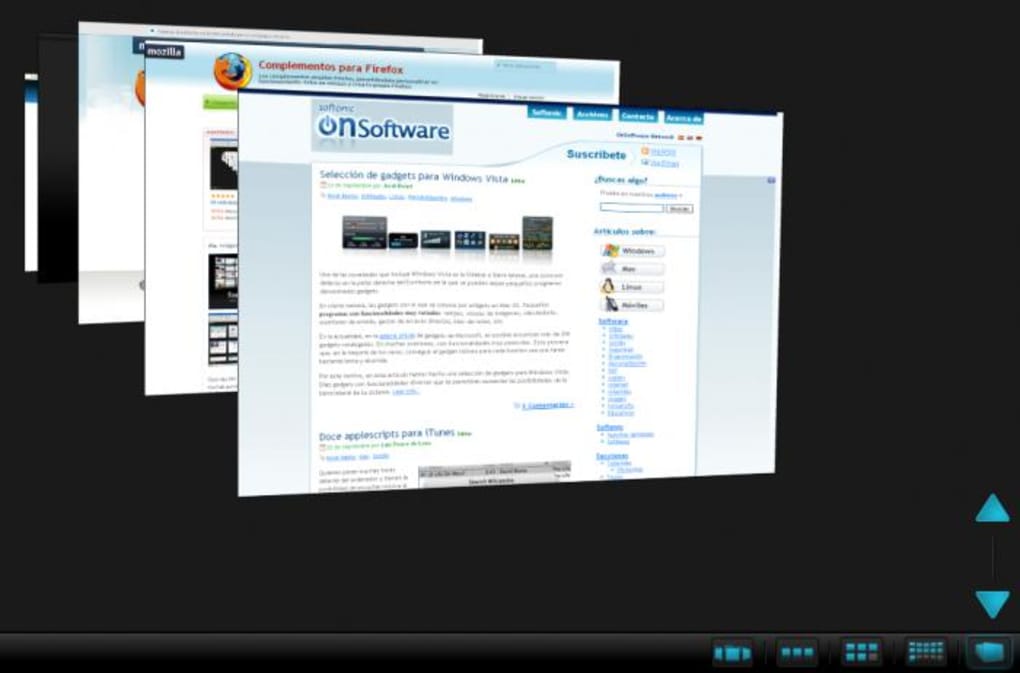
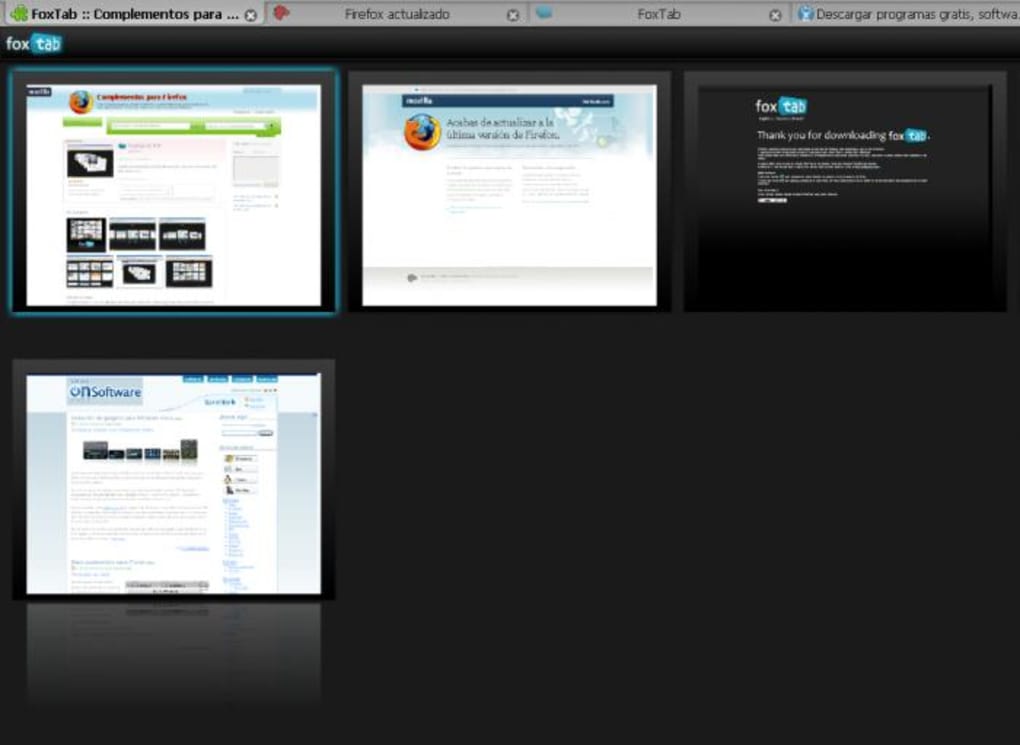
- Cinco Layouts Dinâmicos: Escolha entre Pilha (visualização em camadas 3‑D), Parede (colagem estilo desktop), Grade (matriz quadrada), Linha (faixa horizontal) ou Círculo (órbita radial).
- Troca Instantânea de Layout: Use CTRL+TAB (ou um atalho personalizado) para percorrer as visualizações em tempo real.
- Pré‑visualizações ao Vivo das Páginas: Cada guia mostra uma miniatura ao vivo, permitindo ver o conteúdo sem abri‑la.
- Visualização SiteFlow: Um novo layout que imita o Cover Flow do macOS, permitindo rolagem suave pelas pré‑visualizações das guias.
- Suporte a Temas & Papel‑de‑Parede: Totalmente compatível com gestos de mouse no Linux para mudar temas do FoxTab e imagens de fundo.
- Opção de Ocultar a Barra de Guias: Opcionalmente remova a barra de guias padrão do Firefox para um espaço de trabalho mais limpo.
- Tamanhos Personalizáveis: Ajuste os modos Interativo e Flip para adequar ao seu espaço de tela.
- Controles Centrados no Teclado: Controle total via atalhos de teclado, reduzindo a dependência de cliques do mouse.
Instalação, Uso & Compatibilidade: Começando com o FoxTab
Instalar o FoxTab é simples. Acesse a loja oficial de Complementos da Mozilla, procure por “FoxTab” e clique no botão Add to Firefox. O add‑on solicita permissão para ler suas guias e modificar a interface do navegador — ambas essenciais para renderizar os layouts visuais. Após a instalação, um pequeno ícone do FoxTab aparece ao lado da barra de endereço, oferecendo acesso rápido às configurações.
Configuração Passo a Passo
- Download: Visite a página do FoxTab e clique em “Add to Firefox”.
- Conceder Permissões: Confirme a caixa de diálogo de permissão; o FoxTab precisa ler títulos e URLs das guias para gerar as pré‑visualizações.
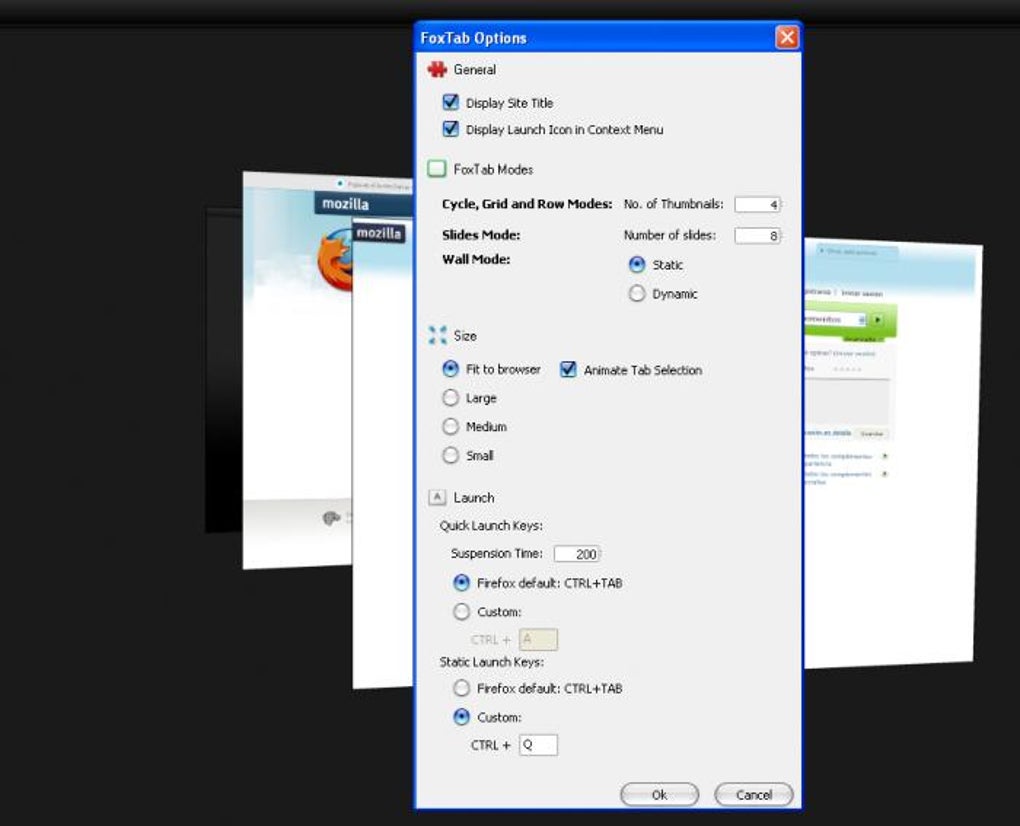
- Configuração Inicial: Abra o painel de configurações do FoxTab (clique no ícone → “Options”). Aqui você pode selecionar o layout padrão, habilitar o recurso de ocultar a barra de guias e atribuir um atalho personalizado para a troca de layouts.
- Escolher um Tema: Em “Appearance”, escolha um tema pré‑carregado ou envie seu próprio papel‑de‑parede. Usuários Linux também podem habilitar atalhos de gestos de mouse para troca rápida de temas.
- Ativar: Pressione CTRL+TAB para exibir o primeiro layout (Pilha por padrão). Use o atalho novamente para percorrer Parede, Grade, Linha e Círculo.
Dicas Práticas de Uso
Para usuários que lidam com muitas guias, a visualização em Grade funciona melhor quando você precisa de uma visão geral rápida de várias páginas ao mesmo tempo. O layout em Círculo é ideal para aprendizes visuais que apreciam uma disposição radial; você pode girar o círculo com a roda do mouse para trazer uma guia específica ao primeiro plano. Se preferir um espaço de trabalho minimalista, habilite a opção “Hide Tab Bar” e confie apenas nas pré‑visualizações visuais do FoxTab.
Compatibilidade: FoxTab funciona em qualquer plataforma que suporte Firefox 78+ — isso inclui Windows 10/11, macOS Catalina e posteriores, distribuições Linux (Ubuntu, Fedora, Debian, etc.) e até Firefox para Android (embora a versão Android ofereça opções de layout limitadas). Como o FoxTab renderiza miniaturas ao vivo, pode consumir bastante RAM; usuários com menos de 4 GB de memória livre podem notar uma leve desaceleração. Manter o Firefox atualizado garante desempenho e segurança ideais.
Prós, Contras & Perguntas Frequentes
Visão Geral de Prós & Contras
- Prós
- Gerenciamento visual de guias reduz drasticamente o tempo gasto procurando a página certa.
- Cinco layouts distintos atendem a diferentes fluxos de trabalho e preferências pessoais.
- Pré‑visualizações ao vivo evitam a necessidade de abrir uma guia para verificar seu conteúdo.
- Temas e papéis‑de‑parede personalizáveis adicionam um toque pessoal ao seu ambiente de navegação.
- Design focado no teclado mantém as mãos no teclado, aumentando a produtividade.
- Contras
- Maior consumo de RAM, especialmente com muitas páginas de alta resolução abertas.
- Alguns temas do Firefox podem entrar em conflito com a UI do FoxTab, causando pequenos glitches visuais.
- A troca de layout pode ser desorientadora no início; espera‑se uma curva de aprendizado curta.
- Funcionalidade limitada no Firefox para Android em comparação com as versões desktop.
FAQ – Suas Perguntas sobre o FoxTab Respondidas
Posso usar o FoxTab com múltiplos perfis do Firefox?
Sim. O FoxTab é instalado por perfil, então você pode habilitá‑lo em um perfil e desabilitá‑lo em outro sem afetar a funcionalidade geral.
O FoxTab funciona em janelas de navegação privada?
O FoxTab respeita as configurações de privacidade do Firefox. Em uma Janela Privada, o add‑on não armazenará miniaturas após o término da sessão, mas ainda é possível visualizar pré‑visualizações ao vivo enquanto a janela estiver aberta.
Como posso reduzir o impacto de RAM do FoxTab?
Limite o número de guias abertas, troque para o layout “Linha” ou “Parede” (que usa menos efeitos 3‑D) e desative a opção de atualização ao vivo das miniaturas nas configurações.
Existe uma maneira de exportar minhas configurações de layout do FoxTab?
Sim. O painel de configurações inclui um botão “Export/Import” que salva suas preferências de layout e escolhas de tema em um arquivo JSON, que pode ser importado em outro dispositivo.
O que devo fazer se o FoxTab interferir em um tema personalizado do Firefox?
Tente desativar a opção “Hide Tab Bar” ou mudar para o layout “Grade”, que é o menos exigente visualmente. Atualizar tanto o FoxTab quanto o tema conflitante para suas versões mais recentes costuma resolver o problema.
Resumo da Avaliação: FoxTab oferece uma abordagem visual nova para o gerenciamento de guias que agradará usuários avançados e aprendizes visuais. Embora consuma memória extra, os ganhos de produtividade geralmente superam o custo na maioria dos ambientes de desktop.
Conclusão: Você Deve Baixar o FoxTab?
Se você costuma lidar com uma multidão de guias do Firefox, o FoxTab pode se tornar uma parte indispensável do seu fluxo de trabalho. Seus cinco layouts distintos fornecem um atalho visual para a página exata que você precisa, eliminando a rolagem interminável de uma barra de guias tradicional. O recurso de pré‑visualização ao vivo é especialmente valioso para pesquisadores, escritores e desenvolvedores que precisam comparar múltiplas fontes rapidamente. Embora o add‑on exija uma quantidade modesta de RAM, a capacidade de ocultar a barra de guias padrão e escolher um layout de baixo impacto permite adaptar o desempenho ao seu hardware.
No geral, o FoxTab tem alta pontuação em usabilidade, personalização e apelo visual. A ocasional incompatibilidade com certos temas é um pequeno sacrifício frente ao aumento significativo na eficiência da navegação entre guias. Para usuários Windows, macOS ou Linux que buscam uma solução gratuita e segura para retomar o controle de suas sessões de navegação, o FoxTab é um download que vale a pena.
Pronto para transformar sua experiência no Firefox? Clique no botão Download FoxTab agora, configure o layout preferido e diga adeus à sobrecarga de guias para sempre.
Guias e tutoriais
Como instalar FoxTab
- Clique no botão Baixar acima.
- Após o redirecionamento, aceite os termos e clique em Instalar.
- Aguarde o download de FoxTab terminar no seu dispositivo.
Como usar FoxTab
Este software é usado principalmente para os recursos principais descritos acima. Abra o aplicativo após a instalação para explorar suas capacidades.
Avaliações de usuários
Ainda não há avaliações. Seja o primeiro a compartilhar sua experiência.
Você também pode gostar
mais
Llama 2
Free-to-use large language model As the new addition to Meta’s arsenal of langua...

NotebookLM
Revolutionizing the note-taking and idea-generation process NotebookLM is an exp...

Github co pilot
AI-inspired software development and coding platform GitHub Copilot is a browser...

Google Gemma
Google’s lightweight AI models Introducing Google Gemma , a family of cutting-ed...

AI Image Enlarger
A free app for Windows, by ai-image-larger. AI Image Enlarger is a free software...

DALL E
AI-driven text-to-image transformation engine DALL·E is a free graphic and desig...